رفع خطای Error Encountered در Windows Update ویندوز 11 و ویندوز 10
رفع خطای Error Encountered در Windows Update ویندوز 11 و ویندوز 10
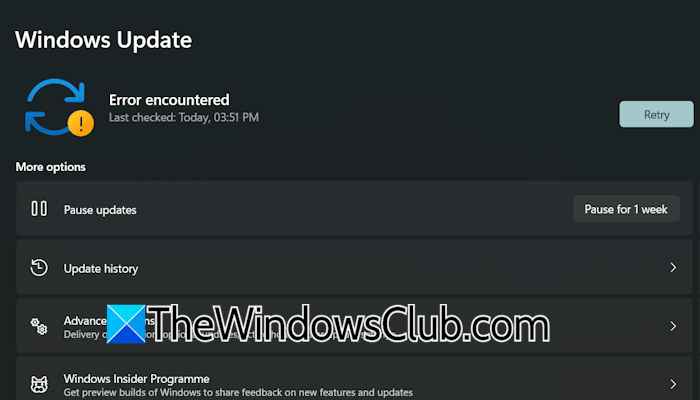
Windows Update یکی از مهمترین بخشهای ویندوز است که وظیفه دریافت بهروزرسانیهای امنیتی، رفع باگها و افزودن قابلیتهای جدید را بر عهده دارد. با این حال، برخی کاربران هنگام ورود به بخش Windows Update یا کلیک روی گزینه Check for updates با پیام Error Encountered مواجه میشوند و امکان بررسی یا دانلود بهروزرسانیها را از دست میدهند.
این خطا ممکن است بدون نمایش کد خطا ظاهر شود یا همراه با پیامهایی مانند «Something went wrong» یا «We'll try again later» باشد. در بیشتر موارد، مشکل به سرویسهای Windows Update، کش بهروزرسانی، فایلهای سیستمی یا تنظیمات شبکه مربوط است و بدون نصب مجدد ویندوز قابل رفع خواهد بود.
اجرای Windows Update Troubleshooter
اولین راهکار، استفاده از ابزار داخلی عیبیابی ویندوز است که بسیاری از مشکلات مربوط به Windows Update را بهصورت خودکار شناسایی و برطرف میکند.
- وارد Settings شوید.
- به بخش System > Troubleshoot > Other troubleshooters بروید.
- در مقابل Windows Update روی Run کلیک کنید.
- منتظر بمانید تا فرآیند عیبیابی کامل شود.
در پایان، سیستم را Restart کرده و دوباره بررسی کنید که آیا بهروزرسانیها قابل دریافت هستند یا خیر.
اتصال اینترنت را بررسی کنید
گاهی این خطا تنها به دلیل قطع یا ناپایداری اتصال اینترنت ایجاد میشود.
- اتصال اینترنت را بررسی کنید.
- در صورت استفاده از VPN، آن را موقتاً غیرفعال کنید.
- اگر از Proxy استفاده میکنید، تنظیمات آن را بررسی نمایید.
- در صورت امکان، از یک شبکه اینترنت دیگر استفاده کنید.
سرویسهای Windows Update را بررسی کنید
چند سرویس اصلی باید برای عملکرد صحیح Windows Update فعال باشند.
- کلیدهای Win + R را فشار دهید.
- عبارت services.msc را وارد کنید.
- وضعیت سرویسهای زیر را بررسی نمایید:
- Windows Update
- Background Intelligent Transfer Service (BITS)
- Cryptographic Services
- Update Orchestrator Service
در صورت متوقف بودن هر یک از این سرویسها، آنها را Start کرده و Startup Type را روی Automatic یا Manual (Trigger Start) قرار دهید.
کش Windows Update را پاک کنید
خراب شدن فایلهای موجود در پوشه SoftwareDistribution یکی از رایجترین دلایل بروز خطاهای Windows Update است.
Command Prompt را با دسترسی Administrator اجرا کرده و دستورات زیر را وارد کنید:
net stop wuauserv
net stop bits
net stop cryptsvc
ren C:\Windows\SoftwareDistribution SoftwareDistribution.old
ren C:\Windows\System32\catroot2 catroot2.old
net start cryptsvc
net start bits
net start wuauserv
پس از راهاندازی مجدد سیستم، ویندوز پوشههای جدیدی ایجاد کرده و فایلهای موردنیاز را دوباره دانلود میکند.
فایلهای سیستمی را تعمیر کنید
خرابی فایلهای سیستمی نیز میتواند باعث نمایش پیام Error Encountered شود.
Command Prompt را با دسترسی Administrator باز کرده و ابتدا دستور زیر را اجرا کنید:
sfc /scannowپس از پایان اسکن، در صورت نیاز دستور زیر را نیز اجرا نمایید:
DISM /Online /Cleanup-Image /RestoreHealthاین دستورات فایلهای آسیبدیده ویندوز را بررسی و در صورت امکان تعمیر میکنند.
فضای خالی درایو سیستم را بررسی کنید
اگر فضای خالی درایو C بسیار کم باشد، Windows Update ممکن است نتواند فایلهای موردنیاز را دانلود یا نصب کند.
توصیه میشود حداقل چند گیگابایت فضای آزاد روی درایو سیستم وجود داشته باشد. در صورت نیاز میتوانید از ابزار Disk Cleanup یا Storage Sense برای حذف فایلهای موقت استفاده کنید.
آنتیویروس یا فایروال شخص ثالث را بررسی کنید
برخی نرمافزارهای امنیتی ممکن است ارتباط Windows Update با سرورهای مایکروسافت را مسدود کنند.
برای بررسی، آنتیویروس یا فایروال شخص ثالث را بهصورت موقت غیرفعال کرده و دوباره Windows Update را اجرا کنید. اگر مشکل برطرف شد، باید تنظیمات نرمافزار امنیتی را اصلاح کنید.
ویندوز را در حالت Clean Boot اجرا کنید
اگر یکی از برنامههای جانبی باعث اختلال در Windows Update شده باشد، اجرای ویندوز در حالت Clean Boot میتواند مشکل را مشخص کند.
- کلیدهای Win + R را فشار دهید.
- عبارت msconfig را وارد کنید.
- در تب Services گزینه Hide all Microsoft services را فعال کنید.
- روی Disable all کلیک کنید.
- برنامههای Startup را نیز غیرفعال کنید.
- سیستم را Restart کرده و دوباره Windows Update را بررسی نمایید.
بهروزرسانی را بهصورت دستی نصب کنید
اگر تنها یک بهروزرسانی خاص نصب نمیشود، میتوانید شماره KB آن را از بخش Windows Update یادداشت کرده و فایل مربوطه را از Microsoft Update Catalog دانلود و بهصورت دستی نصب کنید. این روش برای بسیاری از خطاهای نصب بهروزرسانی مؤثر است.
بررسی Event Viewer
اگر مشکل همچنان ادامه داشت، Event Viewer میتواند اطلاعات دقیقتری درباره علت خطا ارائه دهد.
- Event Viewer را باز کنید.
- به مسیر Windows Logs > System بروید.
- رویدادهای مربوط به Windows Update یا Service Control Manager را بررسی کنید.
این گزارشها معمولاً مشخص میکنند که آیا مشکل از سرویسها، شبکه یا فایلهای سیستمی است.
جمعبندی
خطای Error Encountered در Windows Update معمولاً به دلیل اختلال در سرویسهای بهروزرسانی، خراب شدن کش Windows Update، آسیب دیدن فایلهای سیستمی یا مشکلات شبکه ایجاد میشود. اجرای Windows Update Troubleshooter، بازنشانی پوشههای SoftwareDistribution و Catroot2، تعمیر فایلهای سیستمی با دستورات SFC و DISM، بررسی سرویسهای Windows Update و اطمینان از اتصال صحیح اینترنت، مؤثرترین روشها برای رفع این مشکل هستند. اگر پس از انجام این مراحل همچنان خطا باقی ماند، نصب دستی بهروزرسانی یا بررسی لاگهای Event Viewer میتواند در شناسایی علت اصلی مشکل کمک کند.