آموزش رفع خطای LoadLibrary failed with error 1114 در ویندوز
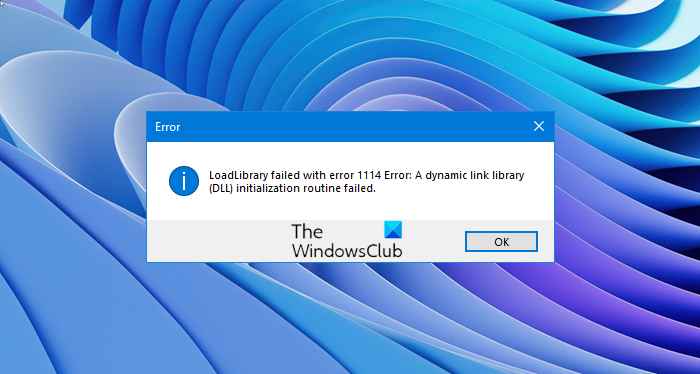
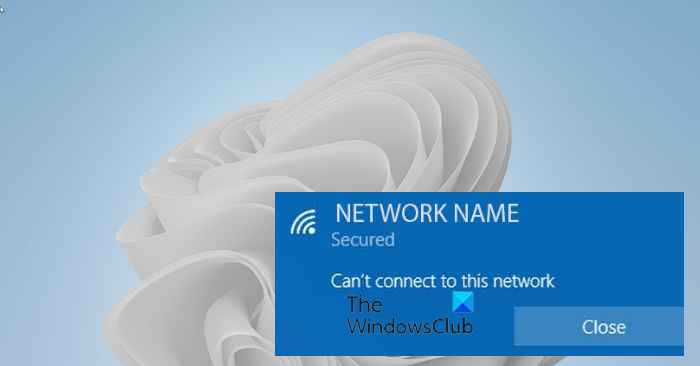
چگونه خطای LoadLibrary Failed با کد 1114 را در ویندوز برطرف کنیم؟
این خطا معمولاً به این دلیل رخ میدهد که فایل DLL مربوط به کارت گرافیک (بهویژه گرافیکهای انویدیا یا ایامدی) به دلیل تنظیمات صرفهجویی در مصرف انرژی یا عدم تطابق درایور، اجازه بارگذاری پیدا نمیکند. برای حل این مشکل، روشهای زیر را به ترتیب امتحان کنید:
۱. تغییر تنظیمات کارت گرافیک انویدیا (NVIDIA Control Panel)
اگر لپتاپ شما دارای دو گرافیک (اینتل و انویدیا) است، تغییر حالت عملکرد گرافیک معمولاً این خطا را برطرف میکند:
- روی فضای خالی دسکتاپ راستکلیک کرده و NVIDIA Control Panel را باز کنید.
- از منوی سمت چپ به بخش Manage 3D settings بروید.
- در تب Global Settings، به دنبال گزینهای به نام Power management mode بگردید.
- حالت آن را از Adaptive یا Optimal power به Prefer maximum performance تغییر دهید.
- همچنین اگر گزینهای به نام OpenGL rendering GPU وجود دارد، آن را از Auto-select روی کارت گرافیک اصلی (NVIDIA) تنظیم کنید. روی دکمه Apply کلیک کنید.
۲. تنظیمات گرافیک در Windows Graphics Settings
شما میتوانید به صورت دستی مشخص کنید که برنامهی مشکلدار با حداکثر توان گرافیکی اجرا شود:
- به مسیر Settings > System > Display > Graphics بروید.
- اگر برنامهی مورد نظر در لیست نیست، روی دکمه Browse کلیک کرده و فایل اجرایی (EXE) بازی یا برنامه را انتخاب کنید.
- روی برنامه کلیک کرده، گزینه Options را انتخاب کنید و آن را روی حالت High performance (استفاده از گرافیک مجزا) قرار دهید.
۳. تغییر گزینههای توان مصرفی در Power Options
تنظیمات ذخیره انرژی ویندوز ممکن است جلوی فعالیت کامل قطعات را بگیرد:
- کلیدهای Win + R را بزنید، عبارت
controlرا تایپ کنید و Enter بزنید تا Control Panel باز شود. - به بخش Power Options بروید.
- روی گزینه Change plan settings در روبروی پلن فعال خود کلیک کرده و سپس روی Change advanced power settings بزنید.
- در پنجره باز شده، به دنبال گزینه Switchable Dynamic Graphics بگردید و آن را روی حالت Maximize Performance قرار دهید.
۴. بهروزرسانی یا نصب مجدد درایورهای گرافیک
ناسازگاری بین نسخه درایور گرافیک اینتل و انویدیا/ایامدی عامل اصلی این ارور است:
- هر دو درایور گرافیک (اینتل و کارت گرافیک اصلی) را به آخرین نسخه بهروزرسانی کنید.
- توصیه میشود درایور گرافیک را با استفاده از ابزار Display Driver Uninstaller (DDU) در محیط Safe Mode کاملاً پاک کنید و سپس نسخه رسمی و جدید را نصب نمایید.
نکته کاربردی: اگر این خطا هنگام اجرای یک بازی خاص رخ میدهد، بررسی کنید که آیا فایلهای اجرایی بازی دسترسی کامل (Full Control) در پوشه نصب دارند یا خیر؛ همچنین اجرای برنامه با دسترسی Run as administrator میتواند محدودیتهای دسترسی سیستمعامل به کتابخانههای DLL را برطرف کند.